MAMP初期設定

LINEで送る
[`tweetmeme` not found]

MAMP初期設定

※Macに標準インストールされてるApacheを起動させてる場合は、
「システム環境設定」→「共有」→「web共有」は必ず切っておいて下さい。
標準のApacheと競合してしまいます。

ポート番号変更

http://localhost/MAMP/8888
となっています。
これを
http://localhost/MAMP/
とするには

コントロールパネルから「環境設定」

「ポート」を選択肢「ApacheとMySQLの標準ポートに設定」をクリック。
最後にOKをクリック。
スタートページを開くで確認してみてください。
http://localhost/MAMP/
となっているはずです。
以上で初期設定は終了です。


MAMPインストール方法

LINEで送る
[`tweetmeme` not found]

MAMPインストール方法

PHPの開発環境を整えるためにMANPをインストールしました。
参考までに手順をご紹介します。

インストール

http://www.mamp.info/en/ 上記のサイトにアクセスします。

downloadnowをクリックします。

ダウンロードが完了したらファイルを開きます。

手順に従いますインストールをクリックします。

インストールが完了したら、アプリケーションからMANPを開き

サーバーを開始をクリックします。


下記のようなMAMPのスタートページが表示されたらインストールが完了です。


便利なオンラインストレージサービスDropbox

LINEで送る
[`tweetmeme` not found]

便利なオンラインストレージサービスDropbox

本日はDropboxをご紹介します。
2台以上のパソコンを使っている人には
オススメのサービスです。
 
たとえば、デスクトップのPCと
ノートパソコンを持っていて、両方のパソコンで
同じファイルを共有したいという場合に
この ドロップボックス で簡単に行えます。
 
Dropbox公式サイトはこちら

https://www.dropbox.com/

使い方 
公式サイトからそれぞれのパソコンに ドロップボックス を
インストールします。
 
あとは、ドロップボックスのフォルダに
共有したいファイルを入れるだけ。
 
同期作業とか一切不要で、
普通にファイルの追記や変更を加えていくだけで
どのパソコンでも最新のファイルをみることができます。
 
 
是非使ってみてください。

ファイル名を一括変更できるファイル名変更君

LINEで送る
[`tweetmeme` not found]

ファイル名を一括変更できるファイル名変更君

昨日に引き続き、ファイル名を一括変更できる
便利フリーソフトをご紹介します。

その名は・・・
「ファイル名変更君」です。

ダウンロード


下記のサイトからダウンロードできます。
http://enrai.matrix.jp/rename.html>


使い方

使い方は「ファイル名変更君」を起動し
ファイルをアップします。

いろいろと変更設定が可能です。
連番・・・桁数などの指定
置換・・・文字や位置の文字を置き換え
削除・・・文字の追加
MP3・・・MP3ファイルの変更
拡張子・・・拡張子を変更
タイムスランプ・・・作成日時、更新日時の変更
日時・・・日時の変更
テキスト・・・テキスト形式ファイルの変更
ハッシュ・・・ハッシュをファイル名に変更
ランダム・・・ランダム文字をファイル名に変更
その他・・・そのほかの設定

是非、使ってみてください。

webディレクションを勉強するにあたって参考にしているサイト

LINEで送る
[`tweetmeme` not found]


まずはディレクションをしっかり勉強しようと思い、いろいろとネットやはてブで検索しました。
経験が一番だとは思うのですが、がむしゃらに何も考えずがんばるよりも、しっかりと目的をもってがんばったほうがよいと思っています。

webディレクタ−ズマニュアル
http://web-d.navigater.info/
まさにディレクタ−の為のサイト

ディレクション Maka-Veli
http://maka-veli.com/management
Maka-Veliさんのブログカテゴリのディレクション部分です
Webサイト制作の一連の流れをまとめてみました | Arch
http://www.ar-ch.org/mt/archives/2012/05/web-3.html
一連の流れを今一度確認するために

笑顔を創りたいWeb屋の日常 中小企業や個人経営規模相手のWebディレクションで気をつけている15のこと。
http://toksato.blog17.fc2.com/blog-entry-188.html
現場レベルの詳しいことが書かれています。

まだまだたくさんサイトや情報はあると思いますが、私が参考にした4つのサイトです。
さて今日もがんばりますか。


画像ファイルを簡単に一括リサイズ出来るフリーソフトPhotoShifter

LINEで送る
[`tweetmeme` not found]

画像ファイルを簡単に一括リサイズ出来るPhotoShifter

画像のリサイズに追われる今日この頃。
今日は画像ファイルを簡単に一括リサイズ出来るPhotoShifterをご紹介いたします。

タウンロード

下記からダウンロードできます。
作成者のサイト↓
http://www.h4.dion.ne.jp/~fht/

使い方

使い方はPhotoShifterを起動。
ファイルをドラッグで移動。
フォルダごと移動できます。

設定→変換指定→リサイズでサイズを決定。
Ctrlキー+Tで全てを変換して保存。
保存ファイルを指定して変換完了です。

拡張子やファイル名も変更できるので用途は豊富。
ぜひ、使ってみてください。

ディレクションが上達できるように4つの項目を定めた。

LINEで送る
[`tweetmeme` not found]


ディレクションの意味は?
ときかれるとよくわからないのですが、打ち合わせみたいな意味で使われていることが多いそうです。

web業界にいてディレクションとは案件の進捗や詳細などを取りまとめてスムーズに進行させることだと私は思ってます。
それがディレクタ−ってことなんでしょうけど。
逆にこれがうまくいってないと全然スムーズにいきません。
はい、まさに今自分がその状態です。

めんどくさがって丸投げしたりするととんでもない結果になってしまうこともあります。
これぐらい考えたら分かるだろとは思わず誰にでも分かるような資料やヒアリングをしなければならないなとおもいます。

営業は仕事をとってくる人ですが、ディレクションは次の段階で登場してくる人間です。

次の事を決まり事として今後ディレクションをしたいと思います。

1.資料は読みやすく、だれがみても分かるように。(フォーマット、ドキュメント化)
2.めんどくさい部分を一番丁寧に
3.口頭で大事なやりとりはしない(文章にのこす)
4.スケジュールなどはきっちり作る(必要物のリストはあらかじめフォーマット化しておく)

この四つを徹底していきます。
元々私が営業をやっていたため、この辺の部分をおろそかにしがちでした。
営業は営業で大事な部分はたくさんあるのですが、あんまりきっちりやりすぎるとクライアントもめんどくさくなってしまいリピーターになってくれないかもしれません。
クライアントともうまく、制作ともうまくやれるようがんばりまっせ!


[mac]クラムシェルモードで外部ディスプレイを使用する方法

LINEで送る
[`tweetmeme` not found]

[mac]クラムシェルモードで外部ディスプレイを使用する方法

外付けディスプレイを使用しPCを使うことが多い今日この頃、
ディスプレイを閉じた状態で外部ディスプレイを紹介する方法をご紹介致します。

下記のマックで使用可能です。

MacBook Pro

MacBook

PowerBook G4

MacBook Air

使用条件

電気がきている状態で、電源コードを接続
外付けのキーボード、マウス、トラックパッドに接続
外付けディスプレイに接続

この状態であればディスプレイを閉じても使用することができるようになります。

参考→http://support.apple.com/kb/HT3131?viewlocale=ja_JP

ロゴ作りに役立つ!font(フォント)確認サイト紹介

LINEで送る
[`tweetmeme` not found]

困ったときに役立つ!font(フォント)確認サイト紹介

ロゴを作るときに、デザインにあったフォントを見つけるのに困った時なんてありませんか?
そんなときPC内のフォントをウェブ上で確認できるサイトをご紹介します。

株式会社オルタさんのサイトです。

http://aulta.jp/tools/design/fontsview/

こちらのサイトに入ると自動で読みまれフォントを確認することができます。

困ったときは是非使ってみてください。

【WordPress】SEO対策に便利なプラグインAll in One SEO Pack ヘッダーコメントを消す

LINEで送る
[`tweetmeme` not found]

前回ご紹介した「SEO対策に便利なプラグインAll in One SEO Pack」

【WordPress】SEO対策に便利なプラグインAll in One SEO Pack

これをそのまま導入するとヘッダーのソースの中に下記のコメントが挿入されてしまいます。

 <!- All in One SEO Pack 1.6.14.3 by Michael Torbert of Semper Fi Web Design[856,936] ->

<!- /all in one seo pack ->

今回はこのコメントを消す方法についてご紹介します。
まず、管理画面のプラグイン→プラグイン編集から
画面右上の「編集するプラグインを選択:」でAll in One SEO Packを選択し「選択」をクリック。
すぐ下のプラグんファイルの項目で「all-in-one-seo-pack/aioseop.class.php」を選択します。

256~261行目あたりにある


echo "n<!- All in One SEO Pack $this->version by Michael Torbert of Semper Fi Web Design";
if ($this->ob_start_detected) {
echo "ob_start_detected ";
}
echo "[$this->title_start,$this->title_end] ";
echo "->n";
 
この部分を削除するか
 
/* echo "n<!- All in One SEO Pack $this->version by Michael Torbert of Semper Fi Web Design";
if ($this->ob_start_detected) {
echo "ob_start_detected ";
}
echo "[$this->title_start,$this->title_end] ";
echo "->n"; */
しコメントアウトします。
 
そして382行目あたりにある
 
echo "<!- /all in one seo pack ->n";
 
この部分を削除するかコメントアウトします。
 
なおphpファイルを変更するため間違った部分を削除してしまうと
思わぬエラーになってしまう場合があるため
行う際は必ずバックアップを取ってから自己責任にて行なってください。



Webサイト作るのに超便利! Web版ドローツール『Cacoo』

LINEで送る
[`tweetmeme` not found]

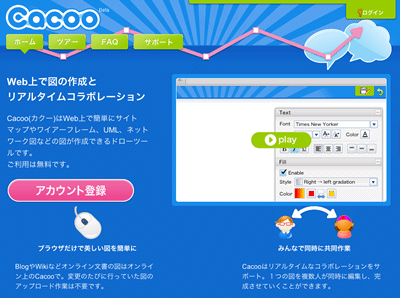
Webサイト作るのに超便利! Web版ドローツール「Cacoo(カクー)」

Webサイトをデザインする上で
ラフ(サイトの構成図)やサイトマップを簡単に作れる「Cacoo(カクー)」をご紹介します。

目的に合わせてすぐに図形を選択できドラッグ&ドロップで配置できます。
そして配色や文字の挿入も簡単にできます。
簡単に使えて、
最終的にPDFやPNGなど保存できる形式も豊富。

使い方

動画でとてもわかりやすく解説しております。

http://www.dougamanual.com/blog/232/

無料版もあり機能も豊富なのでぜひ使ってみてください

Cacco「カクー」